شرکت مایکروسافت که با ارایه دو محصول جدید Windows 7 و
Windows Server 2008 تلاش فراوانی داشت تا سرانجام به همه شایعاتی که در
خصوص امنیت ویندوزهایش مطرح می شود، پایان دهد، هیچگاه تصور نمی کرد که
تنها با گذشت چند ماه از ارایه آخرین دستاوردهایش، مثل همیشه با مشکلات
امنیتی متعددی دست به گریبان باشد.
رخنه ها و مسایل امنیتی، انگار بخشی جدایی ناپذیر از محصولات
این شرکت شده اند و همچون غولی شکست ناپذیر، در برابر عظمت آن قد برافراشته
اند. برای اثبات این ادعا، کافی است که مراحل زیر را اجرا کرده و فقط در
چند مرحله، با گذشتن از کلمه عبور ویندوز، حتی به بازیابی دوباره آن اقدام
نمایید:
ابتدا DVD ویندوز ۷ را در داخل درایو کامپیوتر قرار داده و
با restart نمودن سیستم، آن را از روی DVD راه اندازی کنید. پس از بالا
آمدن صفحه نصب ویندوز، دکمه Next را زده و در پنجره بعدی، گزینه Repair
your computer را انتخاب نمایید.
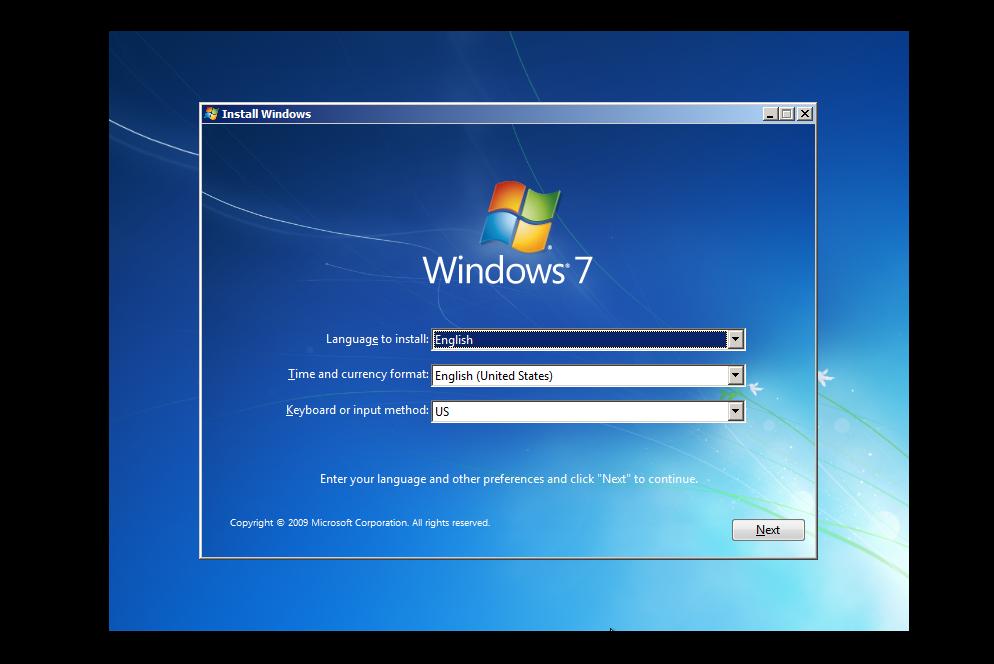
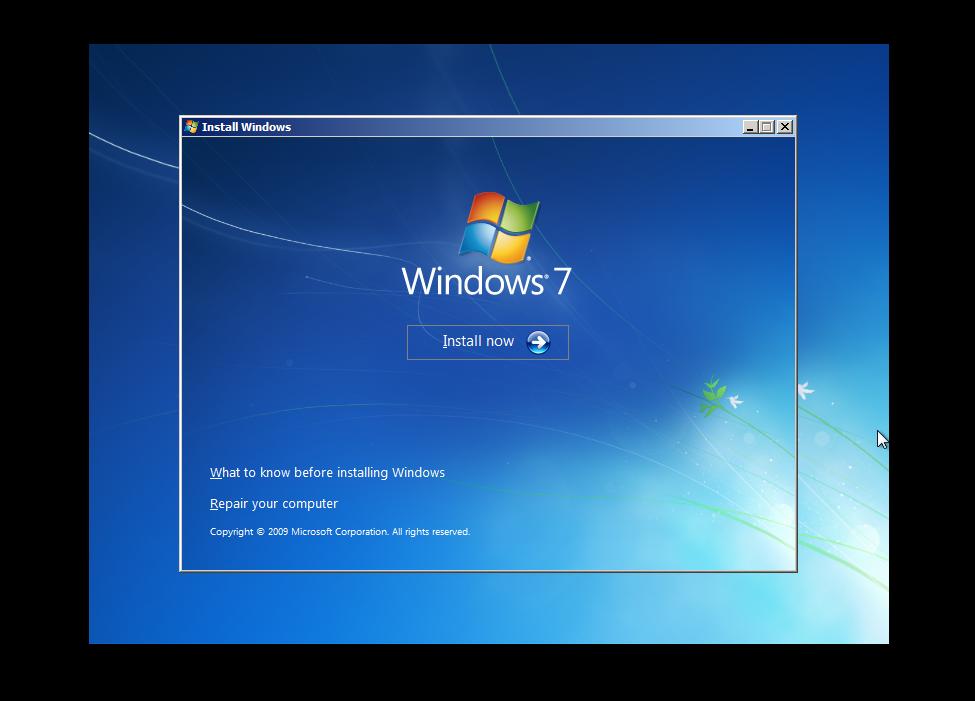
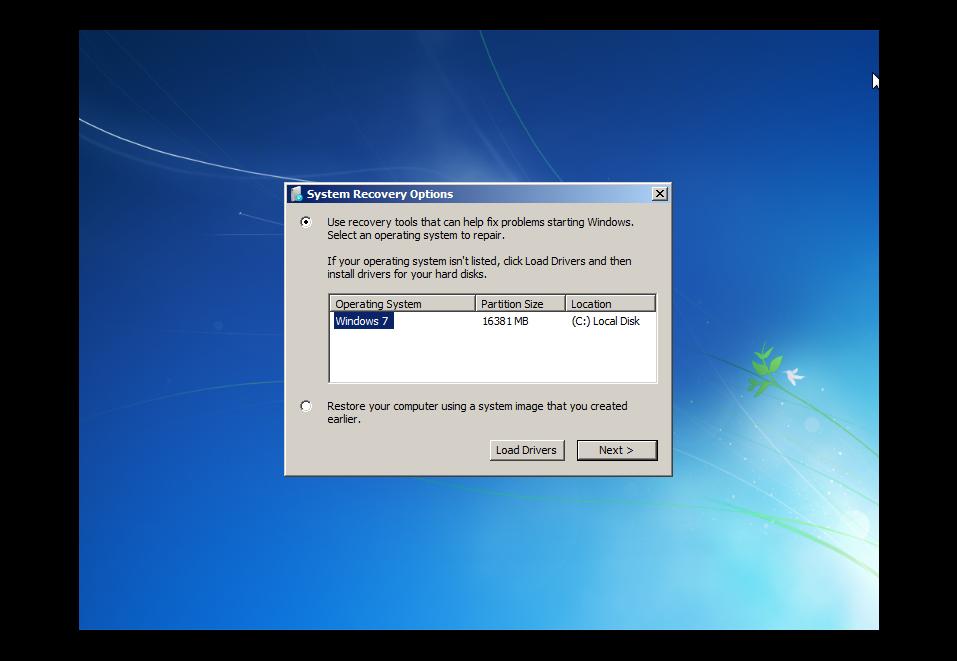
سپس در پنجره باز شده، پس از انتخاب سیستم عامل، دکمه Next را زده و در صفحه بعدی، بر روی گزینه Command Prompt کلیک کنید.
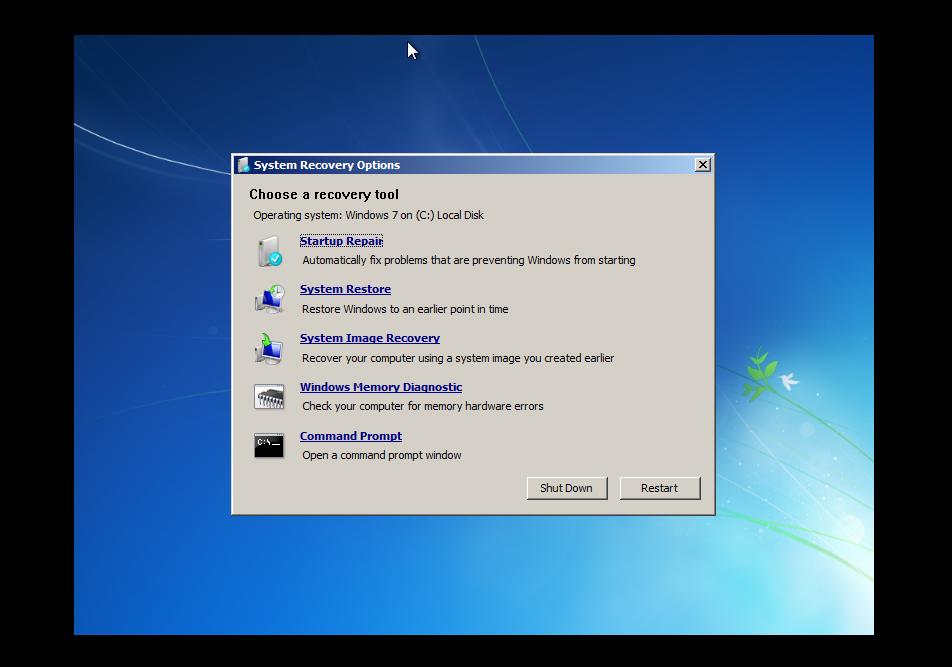
پس از اجرا شدن برنامه cmd، باید از فایلی که قرار است برای
ورود به ویندوز دستکاری شود، در محل دیگری نسخه پشتیبان بگیرید. برای انجام
این کار، دستور زیر را تایپ کنید:
copy c:\windows\system32\sethc.exe c
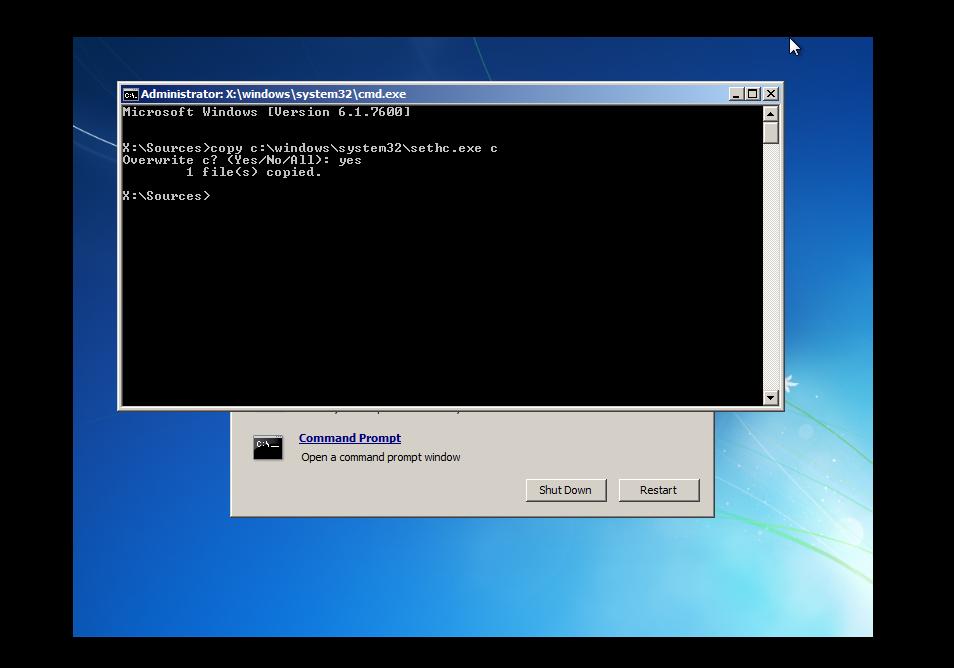
حالا فقط کافی است که فایل اجرایی cmd را کپی کنید. برای این کار، از دستور زیر استفاده نمایید:
copy c:\windows\system32\cmd.exe c:\windows\system32\sethc.exe
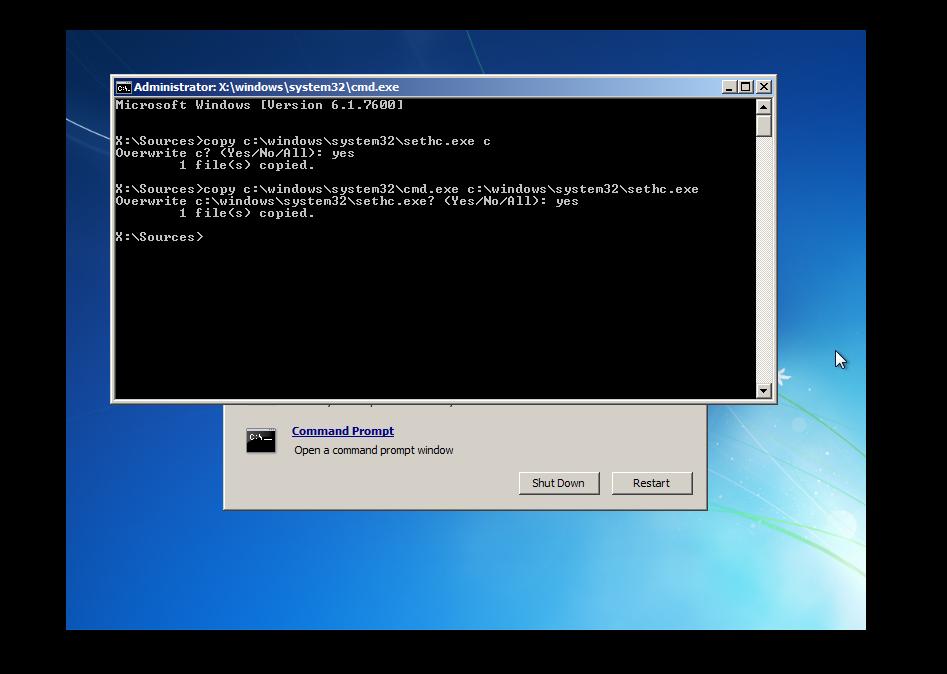
آنگاه، برنامه cmd را بسته، دکمه Restart را از پنجره جاری، انتخاب نموده و اجازه دهید تا به صورت عادی، ویندوز بارگذاری
شود. هنگامی که صفحه خوش آمد گویی و در خواست کلمه عبور را مشاهده کردید،
دکمه Shift صفحه کلید را ۵ مرتبه بفشارید تا پنجره command prompt در حالت
مدیر سیستم، نمایش داده شود.
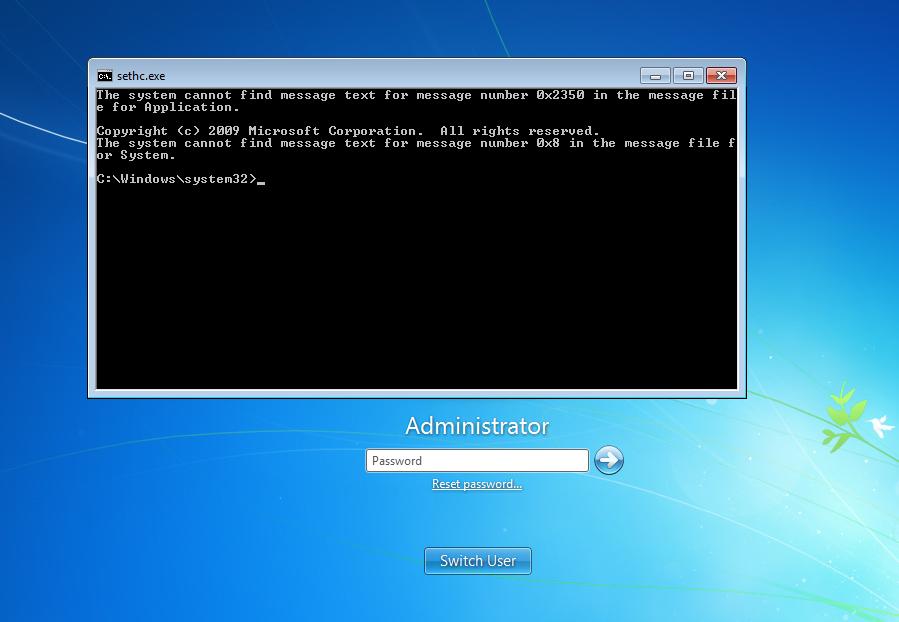
هم اکنون، زمان تغییر کلمه عبور ویندوز است. بنابراین، دستور زیر را تایپ کنید:
net user administrator NewPassword
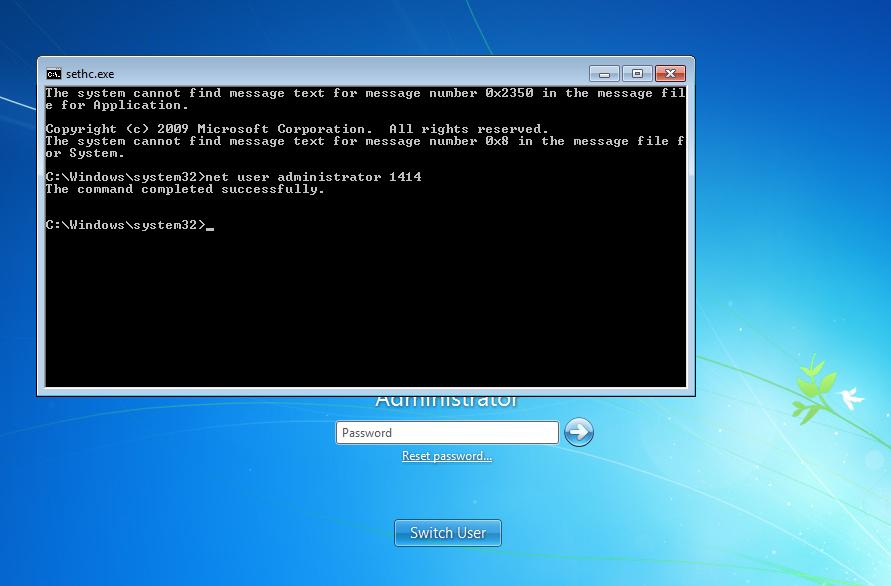
توجه داشته باشید که به جای کلمه administrator، باید نام کاربری ویندوز و به جای NewPassword، رمز عبور جدیدی که می خواهید جایگزین پسورد فعلی شود را تایپ نمایید.
سپس برنامه cmd را بسته و با کلمه عبور جدیدی که داده اید، وارد ویندوز شوید. به همین راحتی!
در آخر هم باید فایل اصلی sethc.exe را که از آن نسخه پشتیبان
گرفته اید، جایگزین فایل فعلی نمایید. برای انجام این کار، دوباره سیستم
را از روی DVD ویندوز راه اندازی کرده و زمانی که بعد از قسمت Repair your
computer پنجره cmd نمایش داده شد، دستور زیر را برای جایگزینی آن تایپ
کنید:
copy c:\sethc.exe c:\windows\system32\sethc.exe
در نهایت، برای اعمال تغییرات، لازم است که سیستم دوباره راه اندازی شود.
نویسنده:
Masoud Ostad
تاریخ: سه شنبه 30 خرداد 1391|
نظرات (0)
|بازدید : 1040
|